Cek Lokasi Foto Diambil: 7 Cara Praktis


Jawaban singkat: Cara cek lokasi foto diambil. Hal ini bergantung pada informasi apa saja yang masih tersedia dalam gambar tersebut. Anda bisa memulainya dengan memeriksa metadata GPS pada foto aslinya. Jika data GPS tidak tersedia, Anda dapat menggunakan metode seperti Google Photos, menu informasi di iPhone atau Android, Google Lens, pencarian gambar terbalik, petunjuk visual, penentuan lokasi foto berbasis AI, serta verifikasi melalui peta atau analisis forensik.
Anda tidak perlu mencoba semua metode sekaligus untuk cek lokasi foto diambil. Mulailah dengan informasi yang tersedia dalam gambar tersebut. Jika hasilnya tidak memuaskan, pilihlah metode lain. Mari kita lihat metode mana yang bisa berhasil dalam situasi Anda:
| Yang Anda Miliki | Mulai dari Sini |
|---|---|
| Foto asli dari ponsel atau kamera | Metadata EXIF/GPS |
| Foto yang tersimpan di Google Foto | Panel informasi Google Foto |
| Papan penanda lokasi dan objek yang mudah dikenali | Google Lens |
| Gambar yang ditemukan di internet | Pencarian gambar terbalik |
| Tidak ada data GPS atau metadata | Petunjuk visual dan bantuan AI |
| Koordinat atau dugaan lokasi | Google Maps |
| Foto yang dilampirkan sebagai bukti digital | Analisis forensik |
Cara Mencari Lokasi Sebuah Foto Menggunakan Data GPS
Metode terbaik bergantung pada apakah foto tersebut masih menyimpan data lokasi atau Anda perlu mencari atau menebak lokasi berdasarkan apa yang ditampilkan dalam gambar. Kamera digital dan ponsel (Android atau iPhone) memiliki fungsi GPS bawaan. Saat seseorang mengambil foto, kamera perangkat tersebut merekam koordinat GPS dari lokasi tempat foto tersebut diambil.
Untuk mengekstrak geolokasi dari gambar, mulailah dengan gambar asli jika memungkinkan. Foto dapat berisi metadata EXIF (Exchangeable Image File Format) seperti:
- Tanggal dan waktu pengambilan foto
- Informasi kamera
- Lintang dan bujur GPS saat foto direkam.
Catatan: Mulailah dengan gambar asli jika memungkinkan. Salinan yang telah diedit, diekspor, atau dibagikan mungkin tidak memiliki informasi yang terdapat dalam file asli.
Cara Memeriksa Metadata EXIF untuk Koordinat GPS di Windows
Metadata EXIF adalah hal pertama yang perlu diperiksa karena berkas gambar menyimpan informasi lokasi dalam bentuk data GPS. Jika data GPS tersedia, berkas tersebut berisi nilai lintang, bujur, dan ketinggian.
Catatan: EXIF hanya dapat menunjukkan lokasi jika informasi yang relevan masih ada dalam berkas yang Anda periksa.
- Cari gambar aslinya di File Explorer.
- Klik kanan gambar tersebut.
- Pilih Properties.
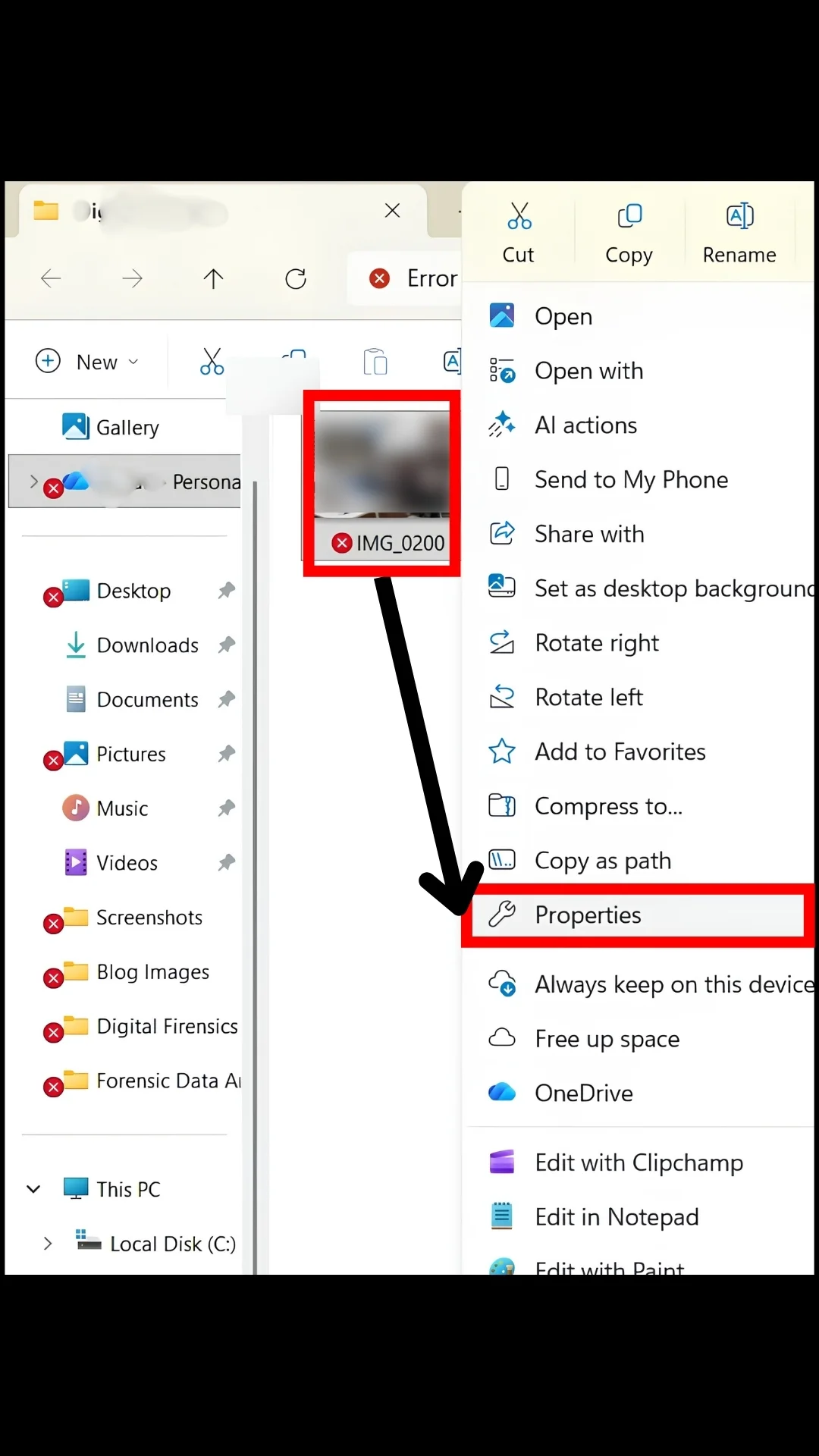
- Buka tab Detail.
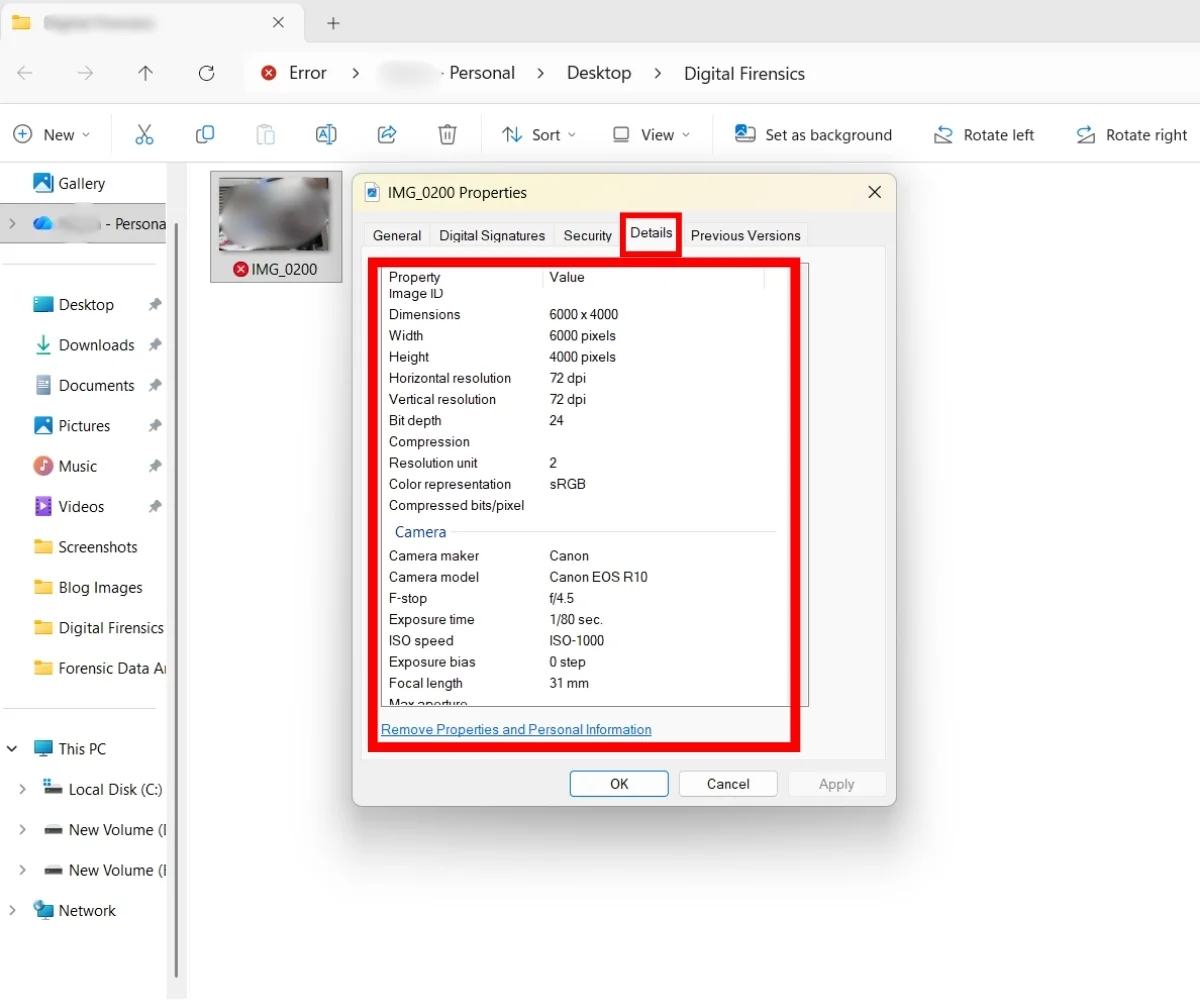
- Gulir ke bawah melalui kolom-kolom yang tersedia dan cari informasi GPS.
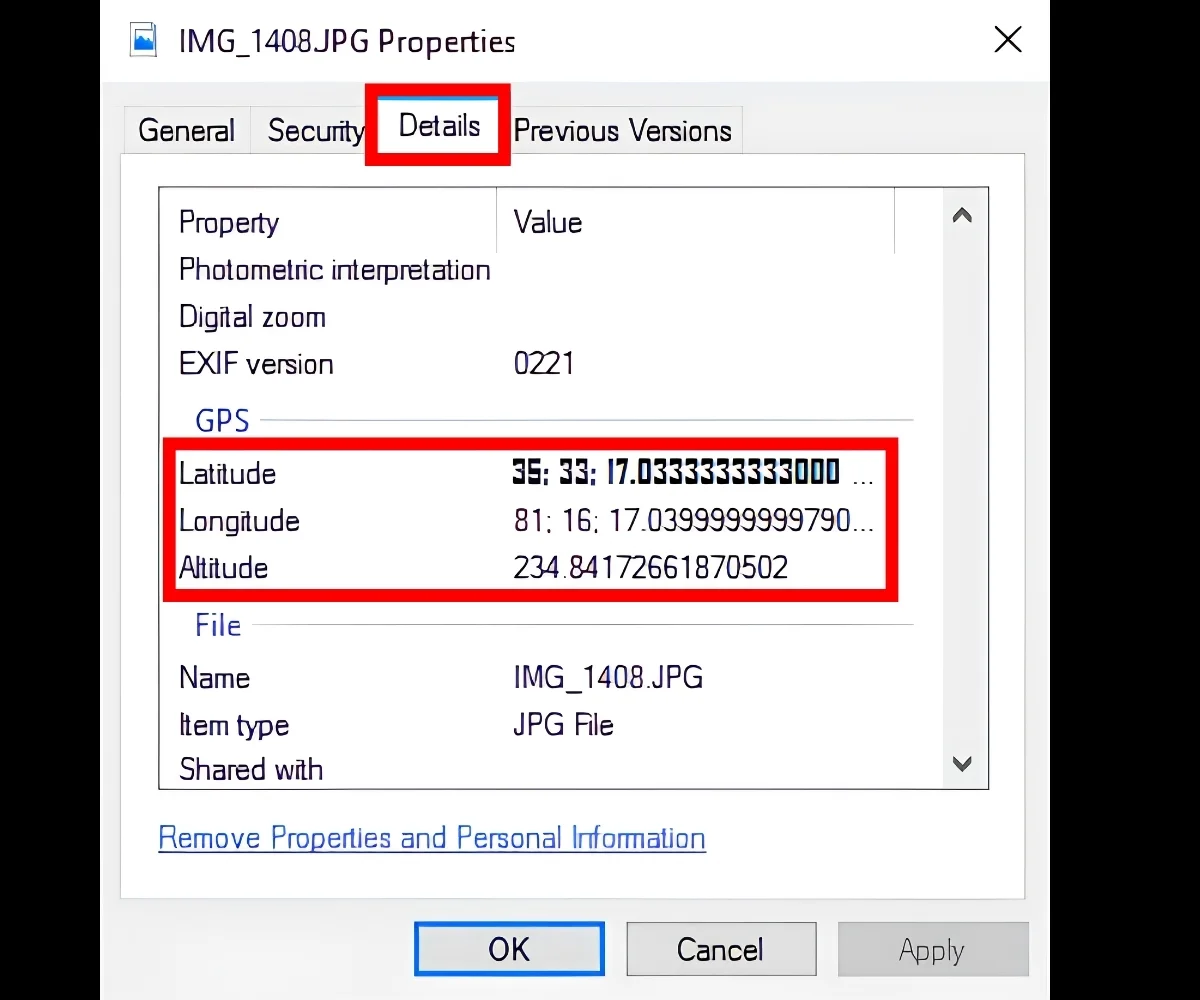
Semua ponsel pintar, kamera, dan perangkat modern serta terbaru biasanya dilengkapi dengan fitur GPS ini. Namun, hal ini tidak menjamin bahwa setiap foto berisi data GPS. Aplikasi kamera di ponsel Anda harus mendukung penandaan lokasi, memiliki izin yang diperlukan, dan dikonfigurasi untuk menyimpan informasi lokasi. Pengaturan tersebut harus diaktifkan di perangkat masing-masing; baru setelah itu informasi tersebut akan tersedia saat mengambil foto.
Catatan: Hanya perangkat yang dilengkapi GPS yang menyediakan informasi geotag untuk gambar. Jika pengaturan privasi lokasi di smartphone diaktifkan, maka hanya gambar yang diambil yang akan menyertakan atribut-atribut GPS berupa bujur, lintang, dan ketinggian di dalam gambar tersebut.
Setelah Anda memiliki data lintang dan bujur, Anda dapat memeriksa lokasinya melalui Google Maps.
Catatan: Jika Anda tidak menemukan kolom GPS di jendela Properties Windows, Anda dapat mencari file aslinya menggunakan penampil EXIF lainnya. Jika informasi GPS masih tidak tersedia, coba metode lain yang dijelaskan dalam panduan ini.
Cara Mencari Lokasi Berdasarkan Lintang dan Bujur di Google Maps
Setelah mendapatkan informasi GPS dari foto tersebut, pengguna dapat cek lokasi foto diambil menggunakan Google Maps. Fitur pencarian lokasi foto yang terintegrasi dalam Google Maps memungkinkan pengguna mencari lokasi tertentu dengan memasukkan koordinat GPS-nya. Berikut ini adalah langkah-langkah untuk mengetahui di mana foto itu diambil.
- Pertama-tama, Anda perlu mendapatkan koordinat Lintang dan Bujur dari informasi Geotag foto tersebut.
- Selanjutnya, buka Google Maps di perangkat Anda dan masukkan Informasi GPS dari foto tersebut ke dalam bilah pencarian Google Maps.
- Setelah beberapa detik, Google Maps akan menunjukkan lokasi yang tepat, sesuai dengan koordinat GPS yang telah Anda masukkan.
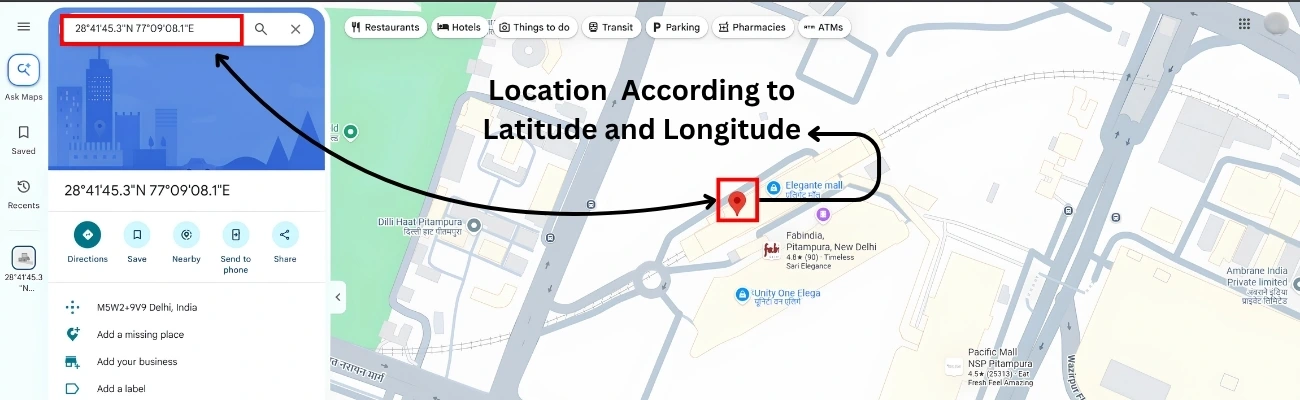
Google Maps menerima koordinat dalam salah satu format berikut ini:
- Derajat, Menit, dan Detik (DMS): 41°28’14.2″N 2°10’24.5″E
- Derajat dan Menit Desimal (DMM): 41 24.7036, 2 40.6612
- Derajat Desimal (DD): 41.40228, 2.17592
Catatan: Pastikan Anda telah memasukkan koordinat dengan benar menggunakan simbol yang tepat untuk menit, derajat, dan detik. Angka yang salah tempat dan urutan yang salah dapat mengarah ke lokasi yang berbeda. Kesalahan dalam hal ini bisa menjadi kesalahan besar saat mencoba melihat lokasi foto yang dikirimkan seseorang kepada Anda.
Bagaimana jika Informasi GPS Tidak Ada
Jika informasi GPS tidak terlihat di jendela Properti Windows, kemungkinan penyebabnya adalah:
- Gambar tersebut tidak mengandung data GPS.
- Windows mungkin saja tidak menampilkan metadata yang relevan di jendela Properti.
Jangan pernah berasumsi bahwa foto tidak memiliki data lokasi hanya karena bagian Properti Windows tidak menampilkan bagian GPS. Cobalah periksa gambar aslinya dengan penampil EXIF lain. Jika data GPS masih tidak tersedia, Anda dapat menggunakan Google Lens, pencarian gambar terbalik, petunjuk yang terlihat, atau geolokasi berbasis AI untuk mengetahui di mana foto tersebut diambil.
Gunakan Google Lens untuk Mencari Gambar
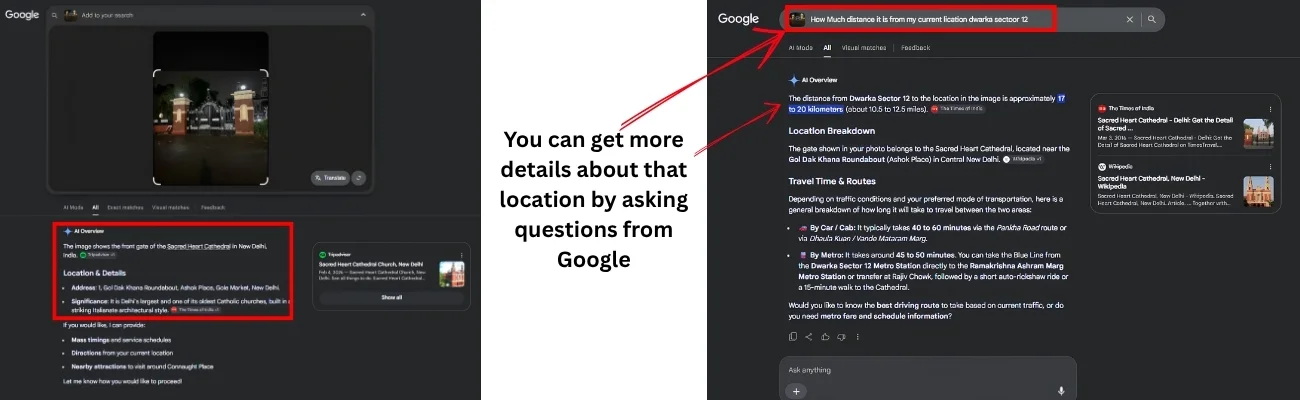
Google Lens berguna jika lokasi terlihat di dalam foto, bukan yang tersimpan dalam metadata. Bangunan, monumen, papan nama toko, rambu jalan, atau objek yang khas dapat menjadi petunjuk pencarian. Google Lens dapat menampilkan objek, gambar serupa, dan situs web yang berisi gambar yang sama atau serupa.
Cara menggunakan Google Lens di komputer
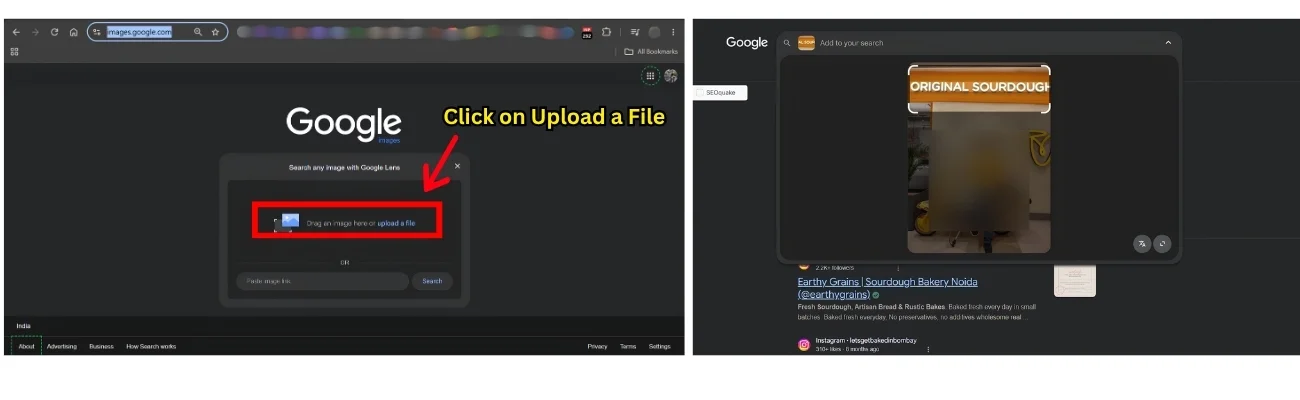
- Buka images.google.com
- Pilih Cari berdasarkan gambar.
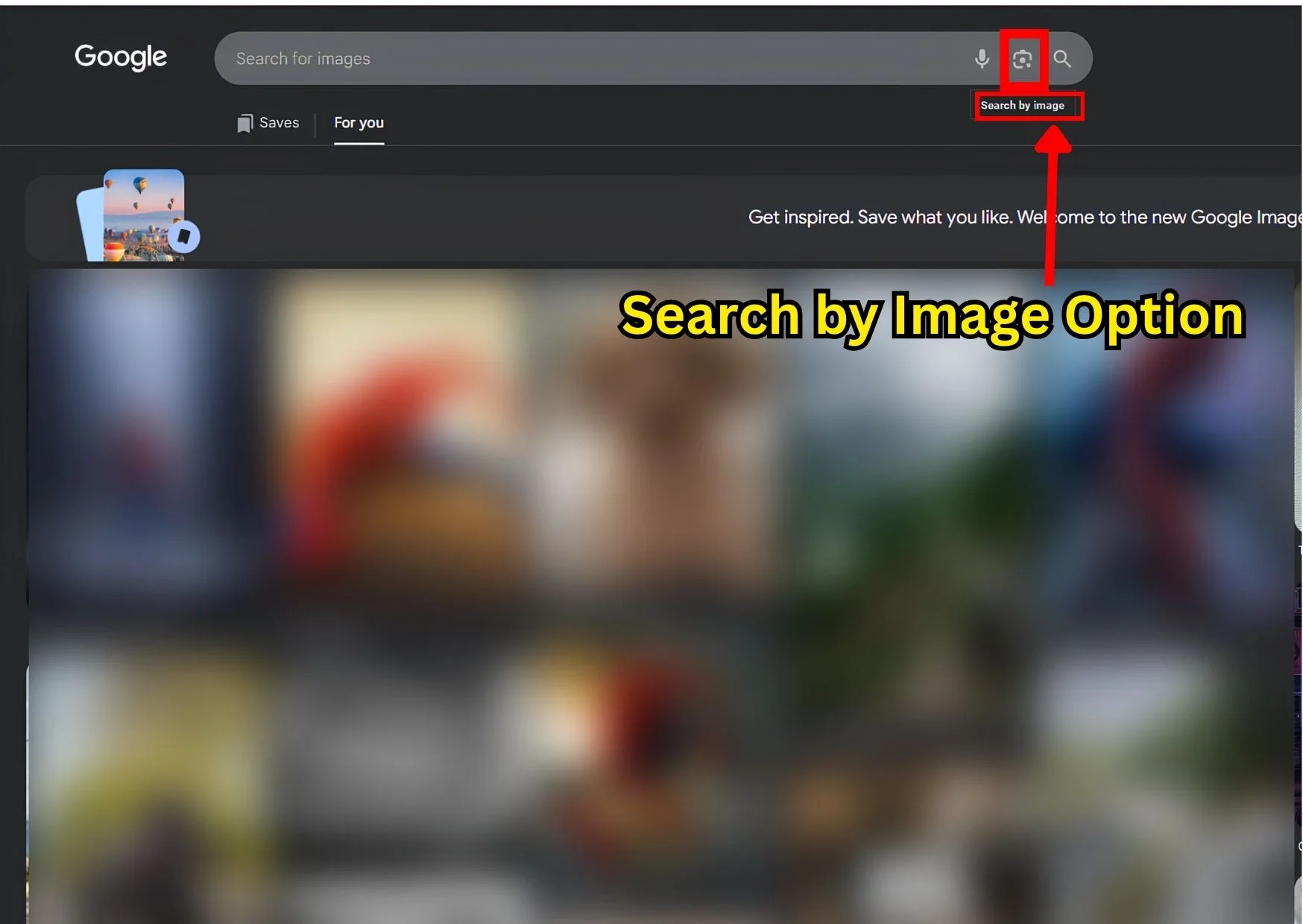
- Pilih Unggah berkas.
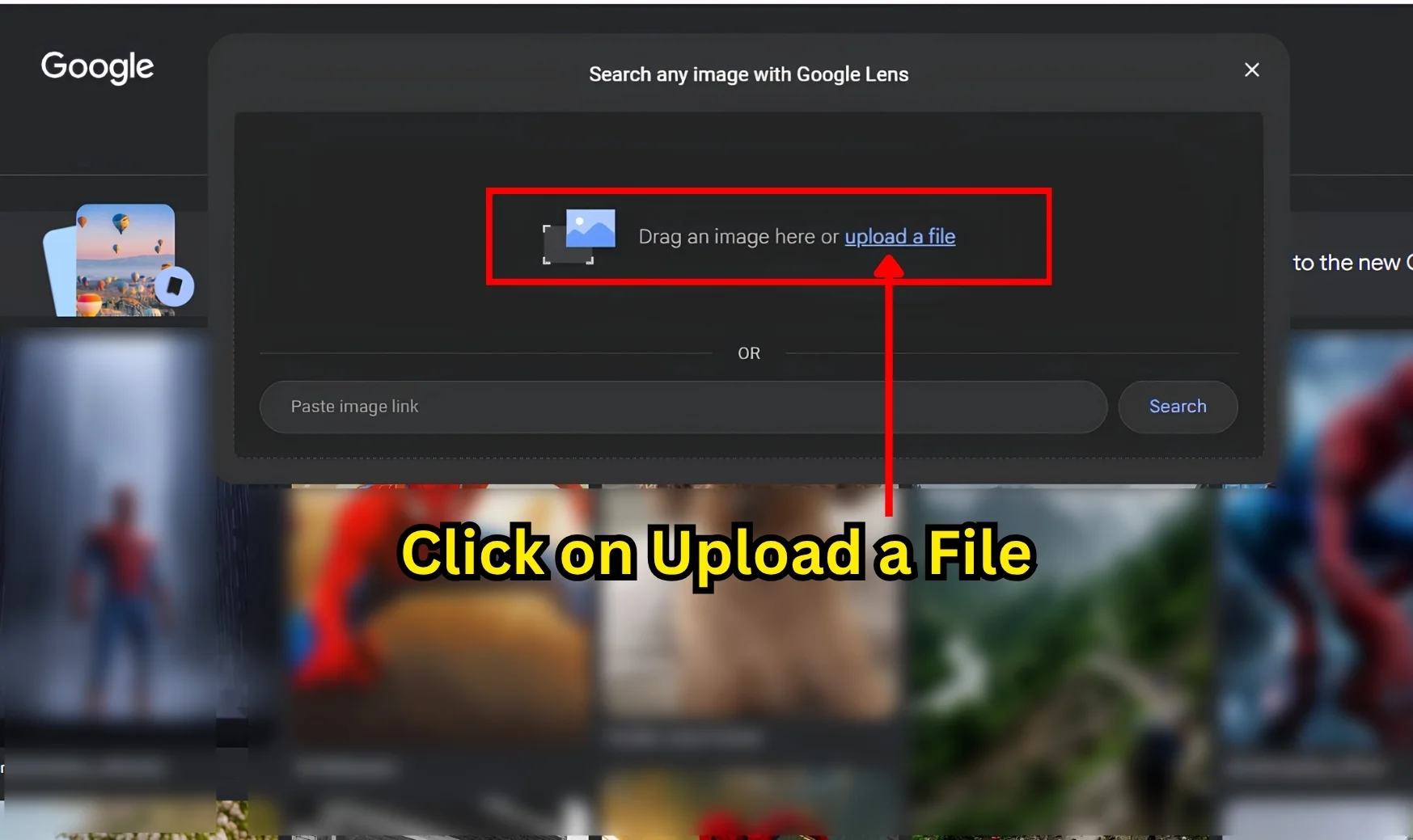
- Pilih foto dari komputer Anda atau gunakan opsi seret dan lepas.
- Tinjau hasil pencarian visual.
- Gunakan kata kunci tambahan jika Anda sudah memiliki petunjuk, seperti nama kota, landmark, dan bahasa.
- Jika tersedia, persempit pilihan ke bagian gambar yang paling berguna.
Cara Menggunakan Google Lens di Android
- Buka aplikasi Google Lens
- Pilih foto yang ingin Anda cari lokasinya.
- Unggah foto tersebut.
- Pilih bagian gambar yang ingin Anda analisis menggunakan Google Lens.
- Periksa hasilnya.
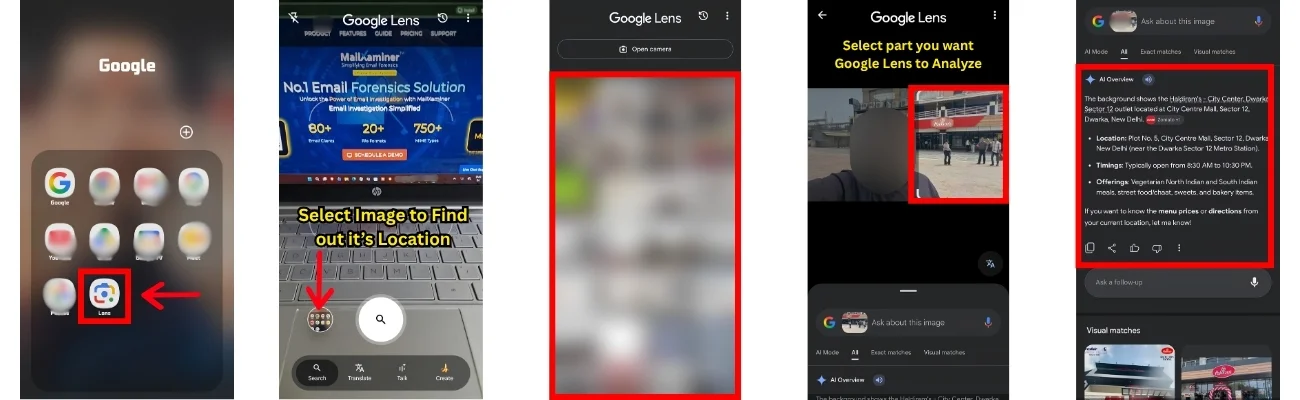
- Tambahkan kata-kata ke pencarian Anda saat Anda memiliki petunjuk untuk mendapatkan hasil yang lebih jelas.
Google menyarankan agar pengguna memilih area yang lebih kecil dan terfokus jika membutuhkan hasil yang lebih spesifik. Misalnya, pemandangan jalan secara keseluruhan akan menghasilkan hasil yang luas. Memotong gambar hingga hanya menampilkan papan nama toko dapat membuat pencarian jauh lebih terfokus.
Temukan Lokasi Foto Melalui Google Foto
Google Foto dapat sangat berguna jika foto tersebut sudah ada di perpustakaan pribadi Anda. Lokasi dapat berasal dari
- Data tertanam kamera.
- Lokasi yang Anda tambahkan secara manual.
- Perkiraan lokasi yang dihasilkan oleh Google Foto menggunakan informasi seperti landmark dan foto-foto lain di perpustakaan Anda.
Artinya, Anda perlu memeriksa jenis lokasi apa yang Anda lihat. Lokasi yang terekam kamera dan perkiraan lokasi bukanlah hal yang sama.
Cara memeriksanya di komputer
- Buka photos.google.com.
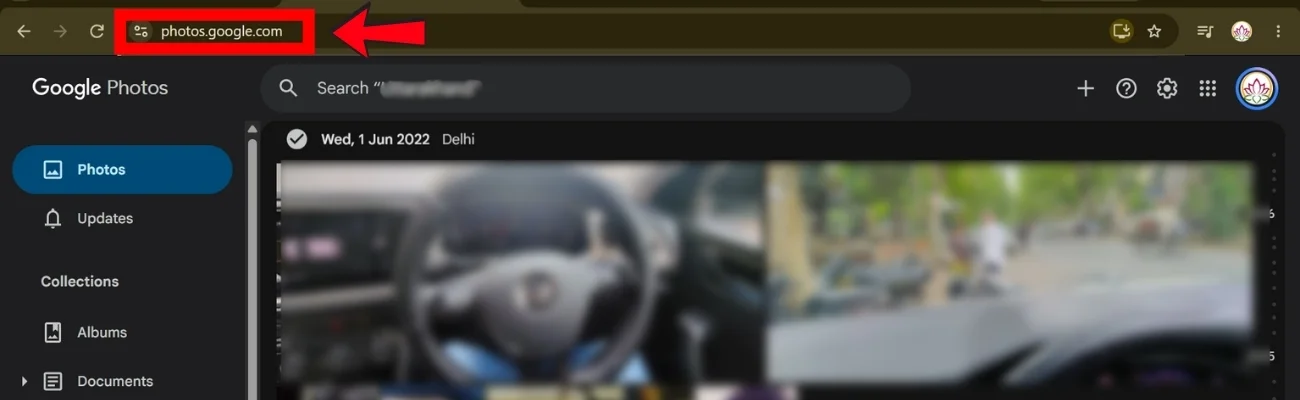
- Buka “foto”.
- Klik “ikon Info”.
- Cari “informasi lokasi”.
- Buka “lokasi” atau peta jika tersedia.
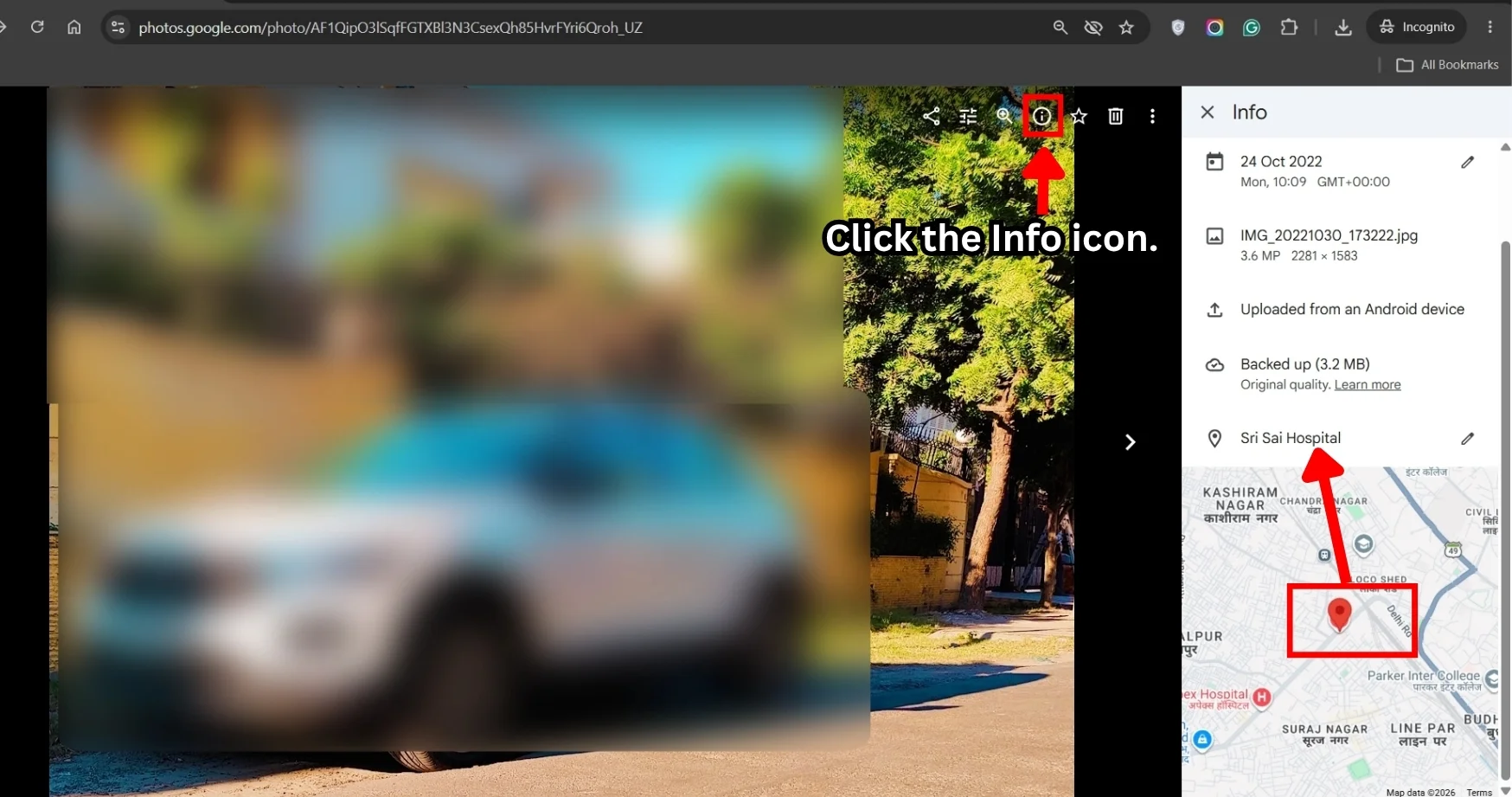
Petunjuk komputer Google saat ini menggunakan panel Info foto untuk mengelola informasi lokasi.
Bagaimana jika Google Foto tidak memberikan lokasi yang tepat: Anggaplah itu sebagai petunjuk, bukan sebagai bukti GPS yang terkonfirmasi. Google menyatakan dapat memperkirakan lokasi yang hilang menggunakan pembelajaran mesin, termasuk landmark dan kesamaan dengan foto lain yang memiliki lokasi.
Cara Cek Lokasi Foto Diambil di Google Foto pada Aplikasi Seluler
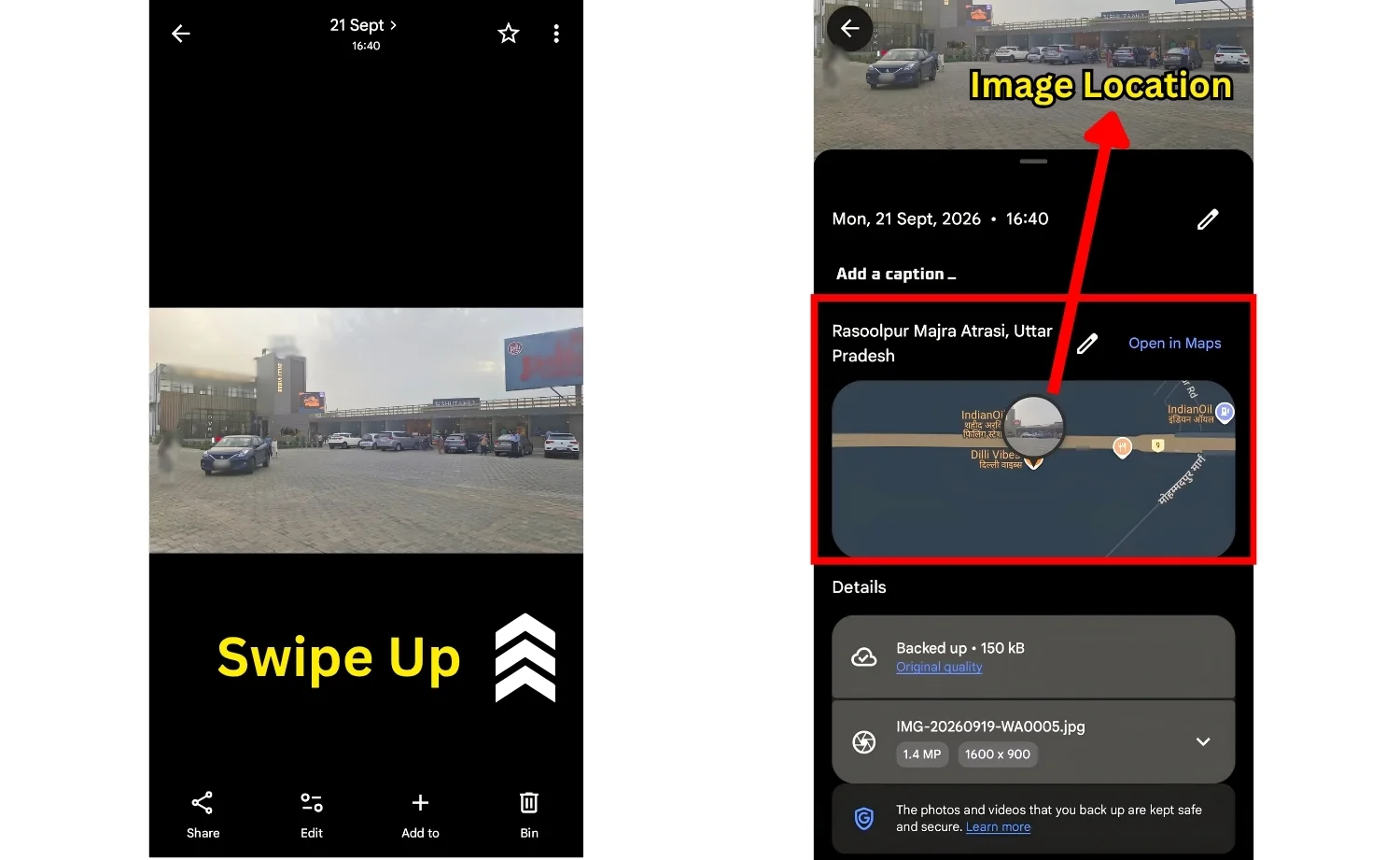
- Buka Google Foto.
- Buka tampilan informasi/detail foto dengan menggeser ke atas.
- Cari lokasi atau peta yang ditampilkan bersama gambar tersebut.
- Jika koordinat atau lokasi yang tercatat tersedia, gunakan informasi tersebut untuk langkah verifikasi selanjutnya.
Menemukan Lokasi Dari Foto Tanpa GPS (Pencarian Gambar Terbalik)
Ketika tidak ada data GPS, tugas Anda pun berubah. Anda tidak lagi menganalisis koordinat yang tersimpan. Anda harus mencari petunjuk yang dapat membantu mengidentifikasi dan mempersempit pencarian lokasi Anda.
Urutan langkah praktisnya meliputi:
- Pencarian gambar terbalik
- Petunjuk yang terlihat
- Perkiraan berbasis AI
- Verifikasi peta
Pencarian gambar terbalik berguna jika gambar yang sama, atau versi yang sangat mirip, ada di internet. Geolokasi berbasis AI lebih berguna jika gambar memiliki petunjuk geografis tetapi tidak ada duplikat yang dipublikasikan. Panduan lokasi foto saat ini menggunakan urutan umum yang sama, mulai dari EXIF hingga pencarian terbalik dan analisis visual.
Cara melakukan pencarian gambar terbalik
- Buka images.google.com
- Pilih Cari berdasarkan gambar.
- Unggah gambar tersebut.
- Periksa gambar-gambar yang secara visual mirip.
- Buka halaman-halaman yang memuat foto yang sama.
- Cari nama tempat, judul artikel, nama landmark, atau sumber aslinya.
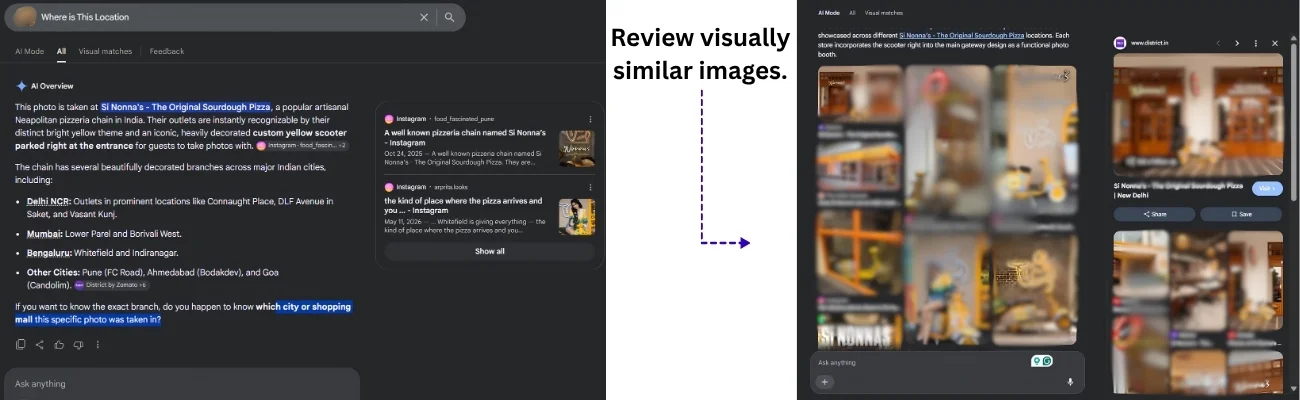
- Bandingkan hasilnya dengan gambar yang Anda miliki.
Dokumentasi pencarian gambar Google saat ini mendukung pengunggahan gambar atau penggunaan URL gambar, dan dapat menampilkan gambar-gambar terkait serta halaman-halaman yang memuat gambar tersebut atau gambar serupa.
Gunakan Geolokasi Berbasis AI untuk Cek Lokasi Foto Diambil
Alat geolokasi foto berbasis AI dapat memberikan perkiraan lokasi pengambilan foto melalui analisis karakteristik visual. Hal ini mencakup bangunan, tata letak jalan, rambu-rambu, dan vegetasi. Berbeda dengan ekstraksi EXIF, pendekatan ini tetap berfungsi meskipun foto tidak mengandung data GPS. Alat ini hanya dapat memberikan perkiraan. Untuk mendapatkan akurasi melalui metode ini, pastikan foto yang Anda gunakan untuk menentukan lokasinya memiliki hal-hal berikut:
- Teks yang Dapat Dibaca
- Tempat Ikonik
- Lingkungan Sekitar yang Dapat Diidentifikasi
Sebagai penyelidik, mohon lakukan verifikasi silang karena Kecerdasan Buatan (AI) dapat menghasilkan hasil yang keliru dan mengalami kesalahan. Sistem-sistem ini menganalisis fitur-fitur geografis, lalu memberikan lokasi atau koordinat yang kemungkinan besar tepat.
Cara menggunakan layanan penentuan lokasi foto berbasis AI
- Pilih layanan yang mendukung geolokasi gambar.
- Unggah foto dan berikan instruksi untuk menganalisis gambar sesuai kebutuhan Anda.
- Tunggu hingga lokasi yang diprediksi muncul.
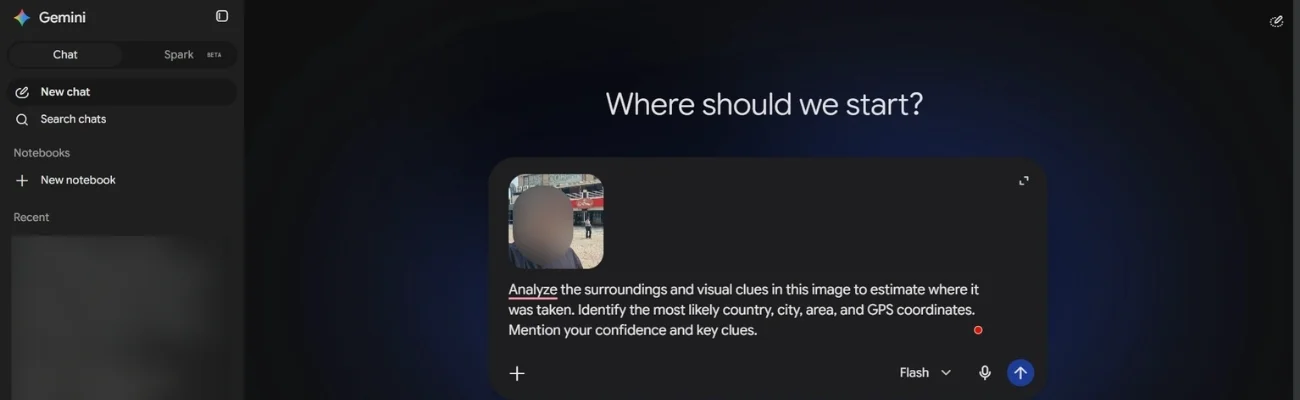
- Catat nama kota, wilayah, atau koordinat yang disarankan.
- Periksa kembali informasi yang diberikan.
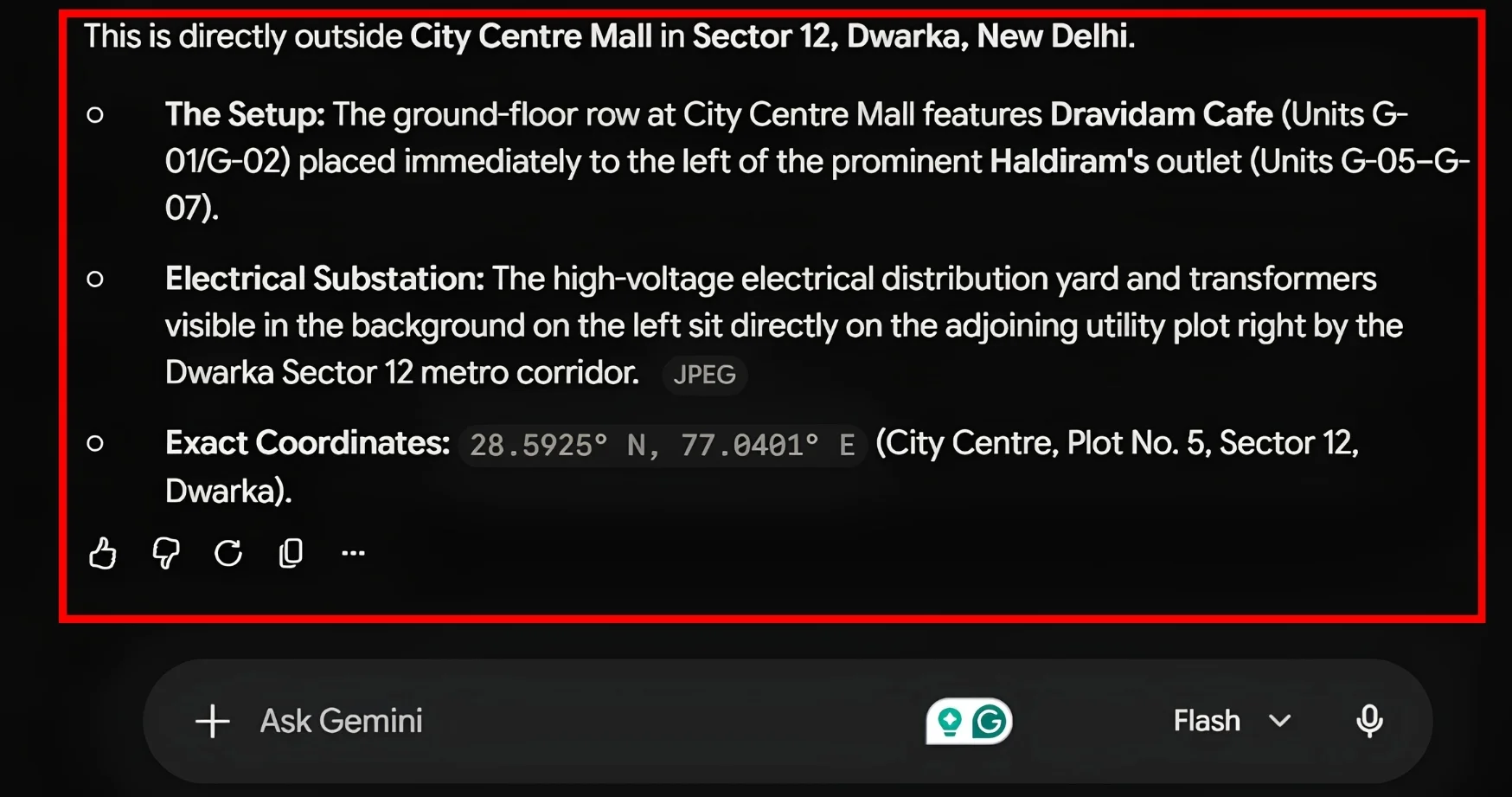
Periksa prediksi dengan petunjuk visual.
Verifikasi hasilnya menggunakan peta sebelum mengandalkannya.
Anda dapat menggunakan asisten AI seperti Gemini untuk menganalisis lingkungan sekitar foto dan petunjuk visualnya. Gemini bukanlah pelacak geolokasi khusus, sehingga saran lokasinya harus dianggap sebagai perkiraan dan harus diverifikasi ulang dengan sumber lain.
AI memiliki bukti yang lebih kuat jika foto tersebut mengandung fitur geografis yang khas. Landmark yang dapat dikenali memberikan lebih banyak informasi bagi model AI untuk diolah dibandingkan dengan ruangan berdinding kosong. Layanan geolokasi khusus sendiri mengakui bahwa akurasi bergantung pada gambar dan seberapa khas fitur geografis yang ada di dalamnya.
Gunakan Analisis Forensik Jika Foto Merupakan Bukti Digital
Untuk foto liburan pribadi, data EXIF, informasi lensa, dan peta sudah cukup. Namun, dalam konteks penyelidikan, masalahnya menjadi jauh lebih kompleks. Gambar tersebut mungkin dilampirkan pada email atau menjadi bagian dari ekspor kotak surat. Gambar tersebut mungkin terdapat bersama pesan, cap waktu, lampiran, dan bukti digital lainnya.
Dalam situasi seperti ini, sekadar mengunggah gambar ke situs web penentu lokasi mungkin tidak cukup. Dalam situasi tersebut, Google Maps mungkin tidak dapat memberikan lokasi yang tepat dari sebuah foto. Oleh karena itu, pengguna harus mengandalkan solusi otomatis, yaitu Email Forensics Software. Dengan utilitas ini, seseorang dapat dengan mudah mengekstrak data dari berkas gambar. Selain itu, seseorang juga dapat dengan mudah melakukan forensik digital pada gambar mentah menggunakan utilitas ini.
Privasi dan Akurasi: Hal-hal yang Perlu Diperhatikan Saat Menggunakan Alat Penentu Lokasi Foto
Alat daring seperti Google Lens, Gemini, pencarian gambar terbalik melalui Google, dan alat penentu lokasi foto dapat membantu mengidentifikasi tempat pengambilan foto. Hasilnya bisa bervariasi, dan mengunggah gambar ke layanan pihak ketiga yang kurang terpercaya dapat menimbulkan:
- Risiko privasi
- Risiko penanganan bukti
Kami telah menyusun daftar hal-hal yang perlu diperhatikan saat menggunakan alat-alat ini.
- Privasi: Foto-foto memperlihatkan wajah, rumah, plat nomor kendaraan, tempat kerja, dan detail lain yang dapat diidentifikasi. Sebelum mengunggah gambar, periksa kebijakan privasi alat tersebut untuk memahami apakah gambar yang diunggah disimpan, dibagikan, disimpan, dan digunakan untuk melatih sistem AI.
- Paparan Metadata: File gambar dapat berisi metadata EXIF, termasuk informasi GPS, cap waktu, serta detail kamera atau perangkat. Tergantung pada cara layanan memproses unggahan, gambar yang Anda unggah juga dapat diteruskan ke pihak ketiga; jangan pernah berasumsi bahwa setiap alat menghapus metadata gambar.
- Rantai Pengawasan: Jika foto akan digunakan dalam penyelidikan hukum, SDM, dan kepolisian, simpan file aslinya tanpa perubahan. Kerjakan pada salinan dan dokumentasikan bagaimana bukti dikumpulkan dan ditangani. Ikuti prosedur yang berlaku untuk menjaga integritas bukti.
- Foto Sensitif dan Penyelidikan: Hindari mengunggah foto sensitif ke alat publik. Gunakan metode yang disetujui dan terverifikasi, serta ikuti prosedur privasi dan penanganan bukti organisasi Anda.
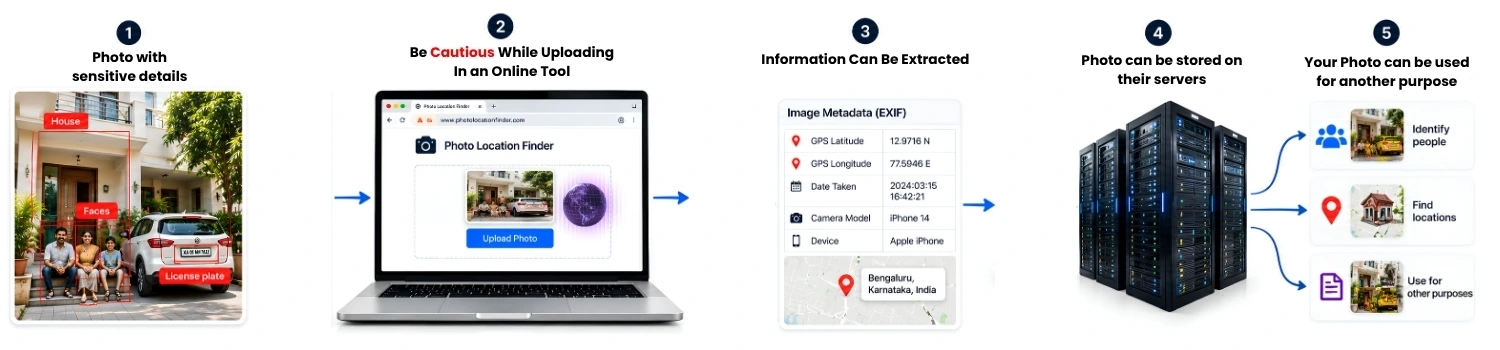
Cara yang lebih aman untuk foto yang tidak sensitif
- Buat salinan gambar tersebut,
- Salin dan buramkan detail pribadi.
- Hapus metadata sensitif dari foto jika diperlukan.
Setelah selesai, unggah salinan yang telah disiapkan setelah memeriksa kebijakan privasi layanan tersebut. Verifikasi lokasi yang disarankan menggunakan peta dan bukti independen.
Cara Cek Lokasi Foto Diambil Menggunakan Pencari Lokasi Foto yang Aman
MailXaminer adalah solusi forensik email teratas yang digunakan secara global. Jika Anda sudah mencoba semua cara manual namun belum menemukan solusi untuk mengetahui di mana foto tersebut diambil, maka Anda dapat sepenuhnya mempercayai solusi profesional ini. Pendekatan ini tidak hanya dapat dengan mudah menentukan asal foto, tetapi juga membantu Anda dalam berbagai cara canggih saat melakukan pengumpulan bukti digital.
Menggunakan Alat Pelacak Lokasi Foto untuk Hasil yang Akurat
Langkah 1. Instal perangkat lunak canggih ini di sistem Anda dan mulailah menganalisis gambar secara mendetail tanpa kehilangan properti apa pun dari gambar tersebut. Pertama, buat kasus baru untuk mencari tahu di mana sebuah foto diambil.
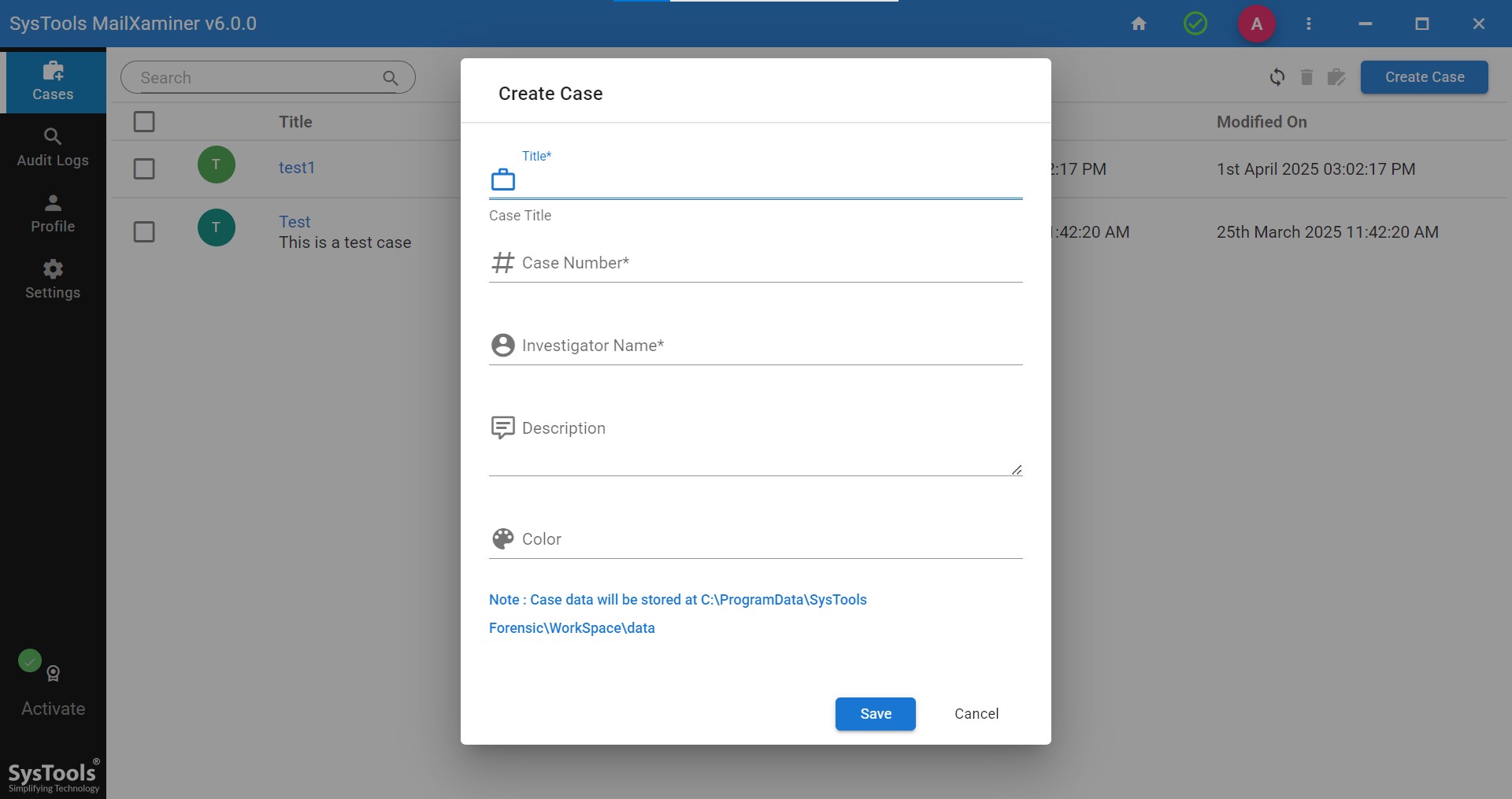
Langkah 2. Sekarang tambahkan bukti ke dalam berkas perkara untuk menganalisis secara mendalam berkas-berkas tersebut beserta foto-foto yang terlampir guna menentukan lokasinya.
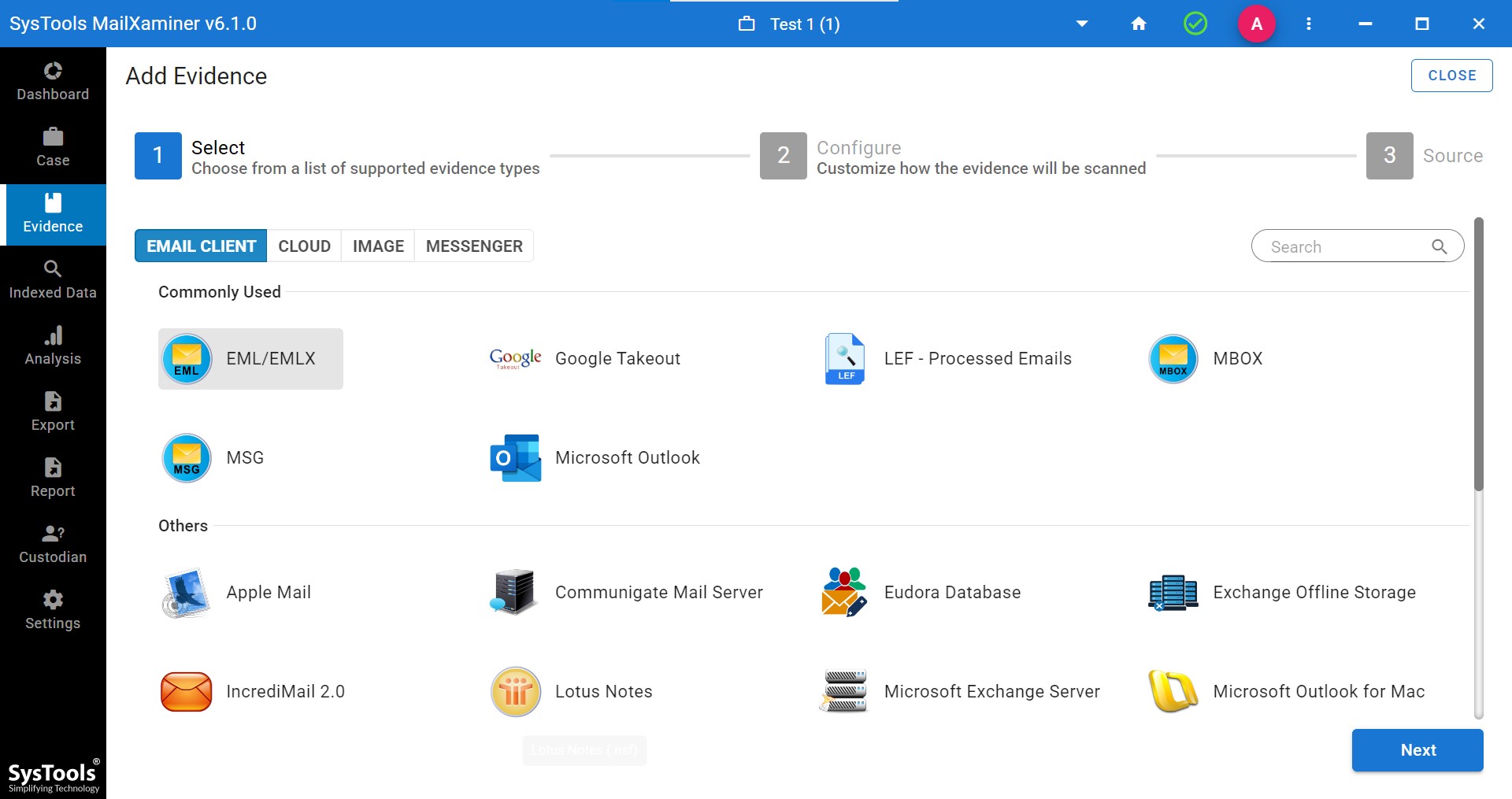
Catatan: Di sini kami telah memilih EML sebagai klien email. Anda memiliki berbagai opsi yang dapat dipilih sesuai kebutuhan Anda, atau sesuai dengan jenis file yang Anda miliki. Perangkat lunak ini menyediakan lebih dari 30 format file, termasuk aplikasi berbasis cloud dan format gambar.
Langkah 3: Selanjutnya, terapkan pengaturan umum sesuai kebutuhan Anda. Di sini, perangkat lunak akan meminta Anda untuk mengatur pengaturan sesuai hasil yang diinginkan, seperti analisis OCR, analisis gambar, log, item yang belum diproses, dan sebagainya.
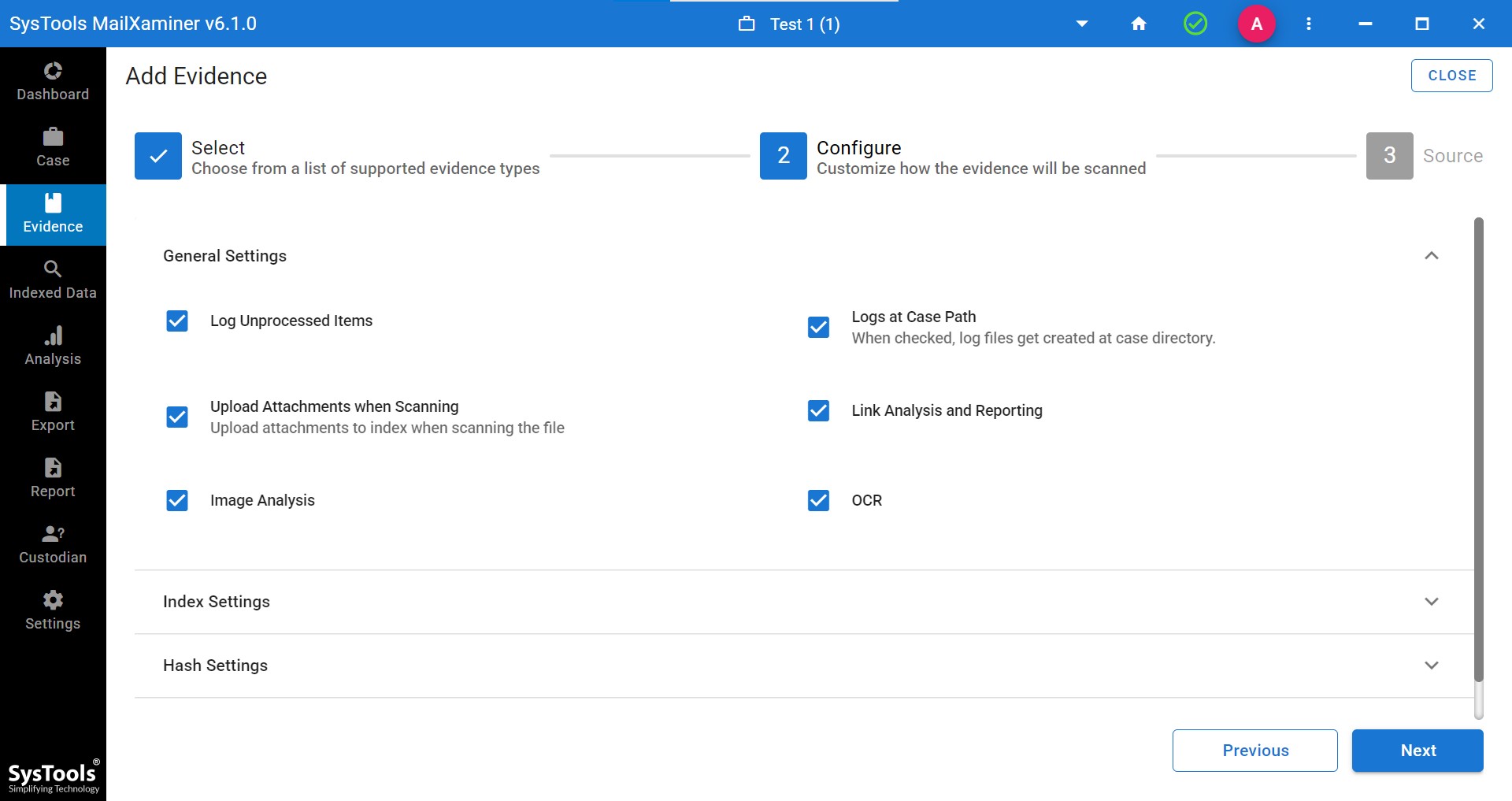
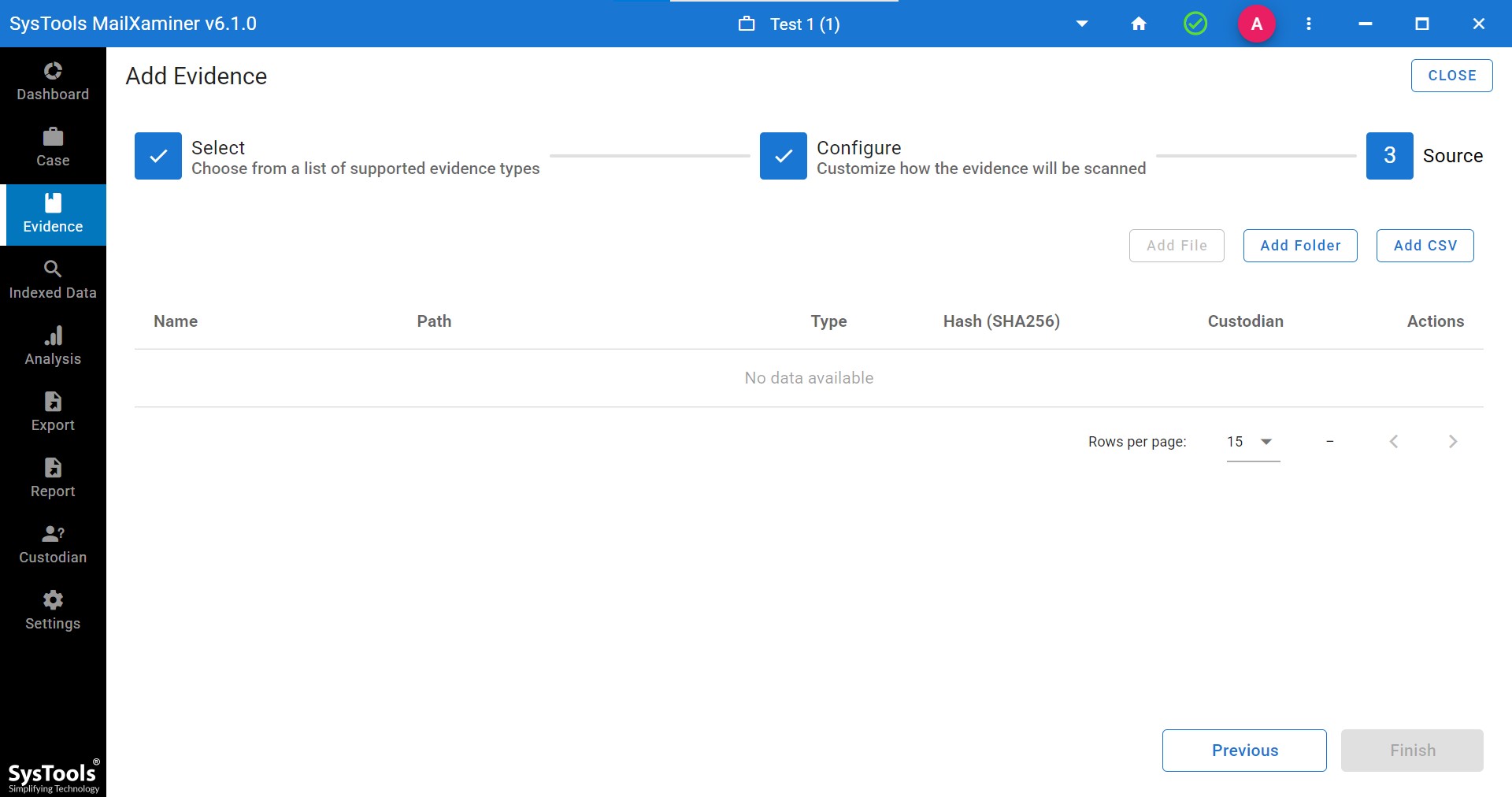
Langkah 4: Sekarang, jendela untuk menambahkan berkas/folder akan terbuka. Tambahkan berkas tersebut, lalu lanjutkan
Catatan: Di sini, kami melanjutkan dengan menambahkan folder tersebut sebagai bukti ke dalam perangkat lunak.
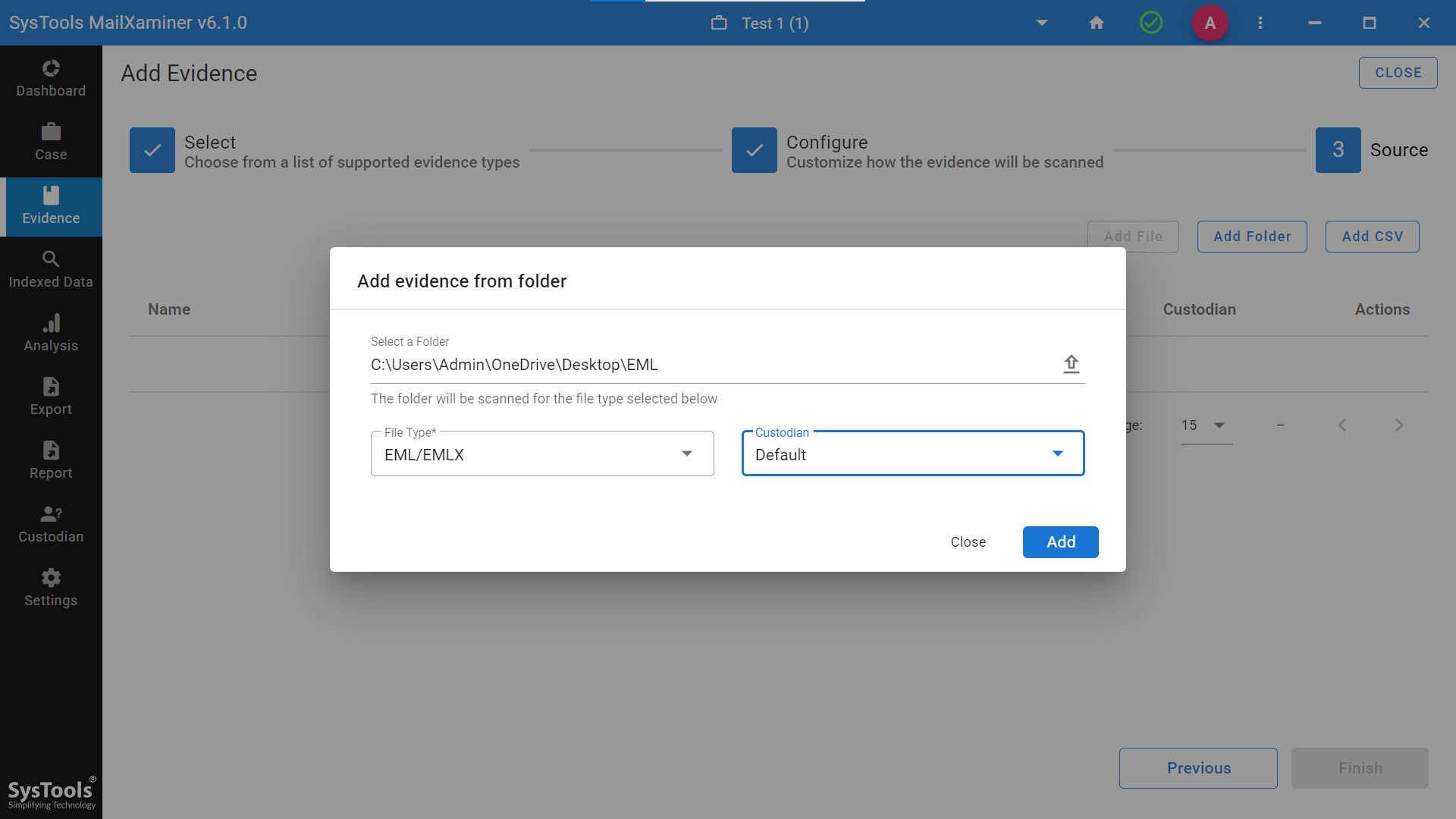
Langkah 5. Setelah berkas/folder ditambahkan, Anda perlu memasukkan jalur folder. Tampilannya seperti ini.
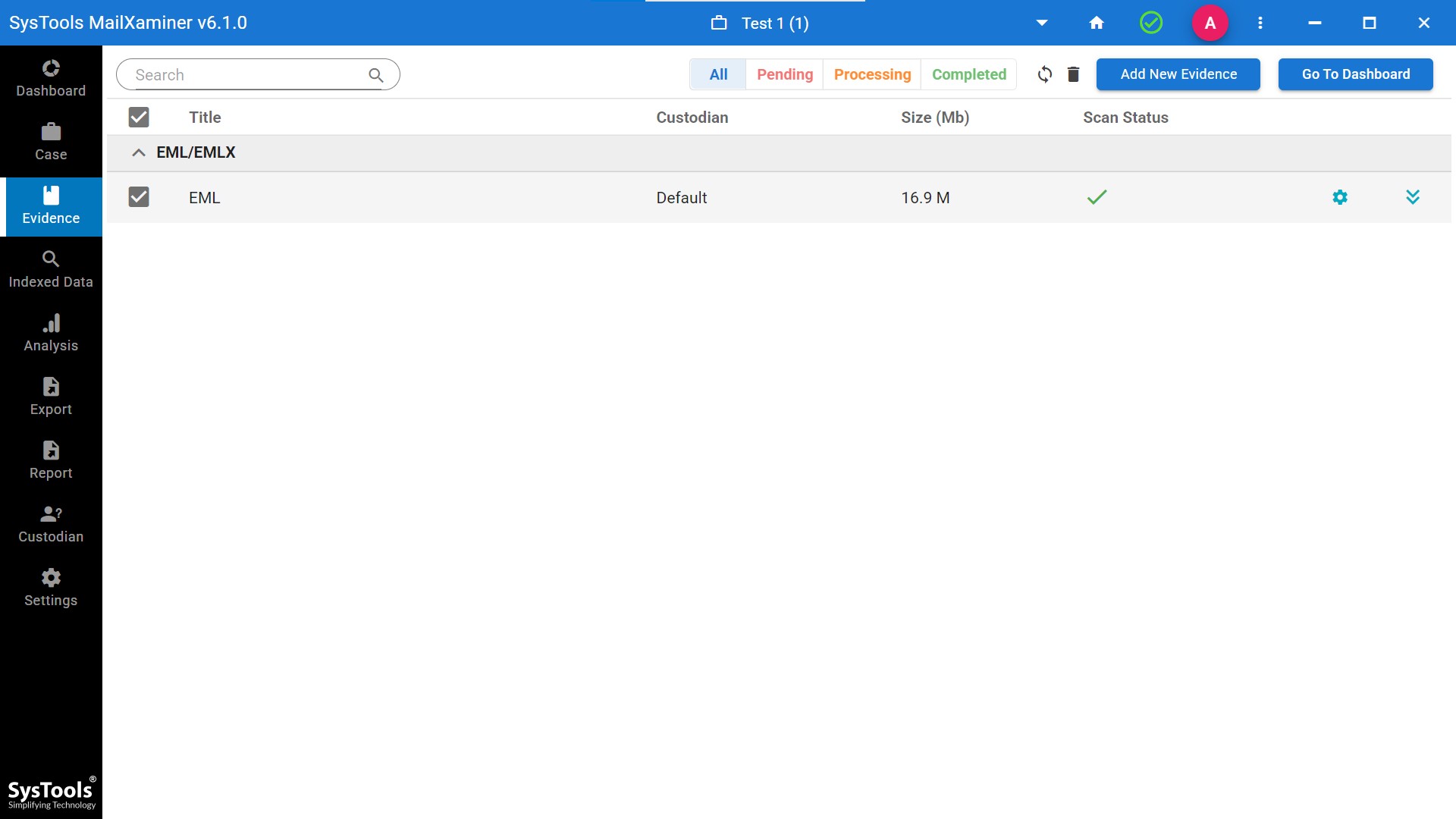
Langkah 6. Sekarang, dasbor sudah terlihat dengan semua ikon berkas terlampir ditampilkan di setiap email.
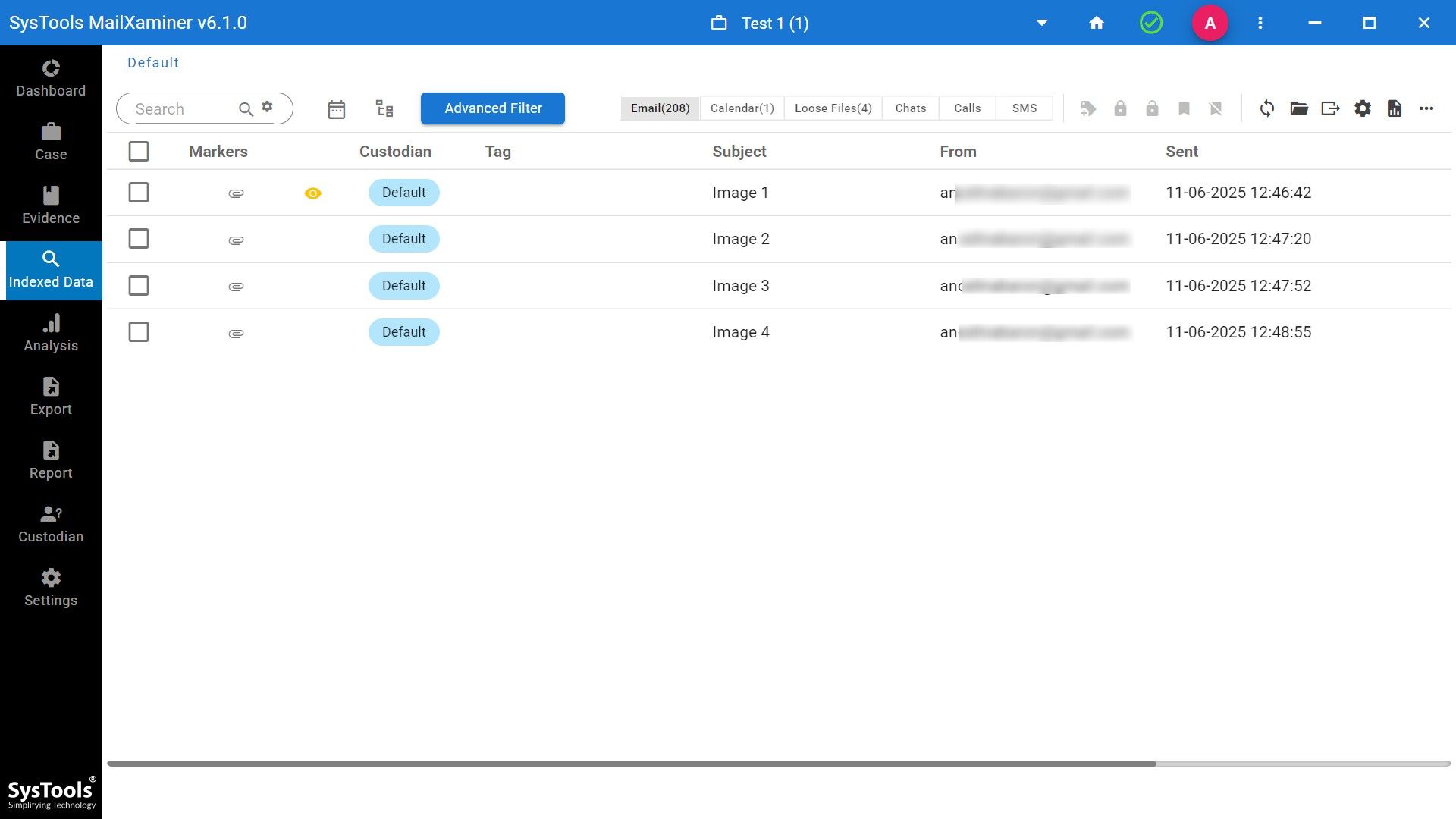
Langkah 7. Perangkat lunak ini menampilkan data terindeks secara lengkap, termasuk subjek dan sumber berkas yang diterima.
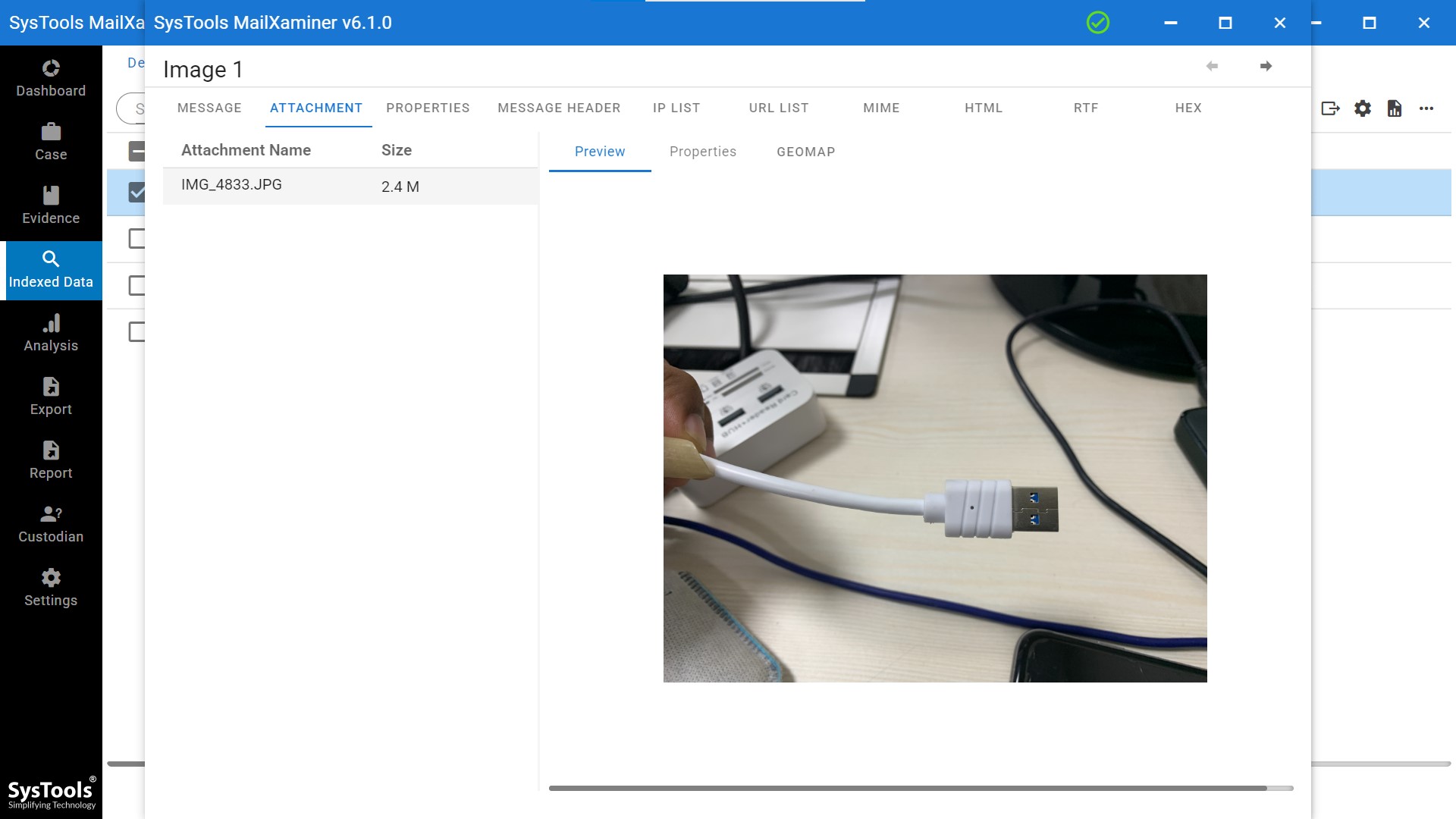
Langkah 8. Sekarang, periksa setiap email secara manual, dan Anda akan mendapatkan opsi pratinjau, properti, dan Geomap.
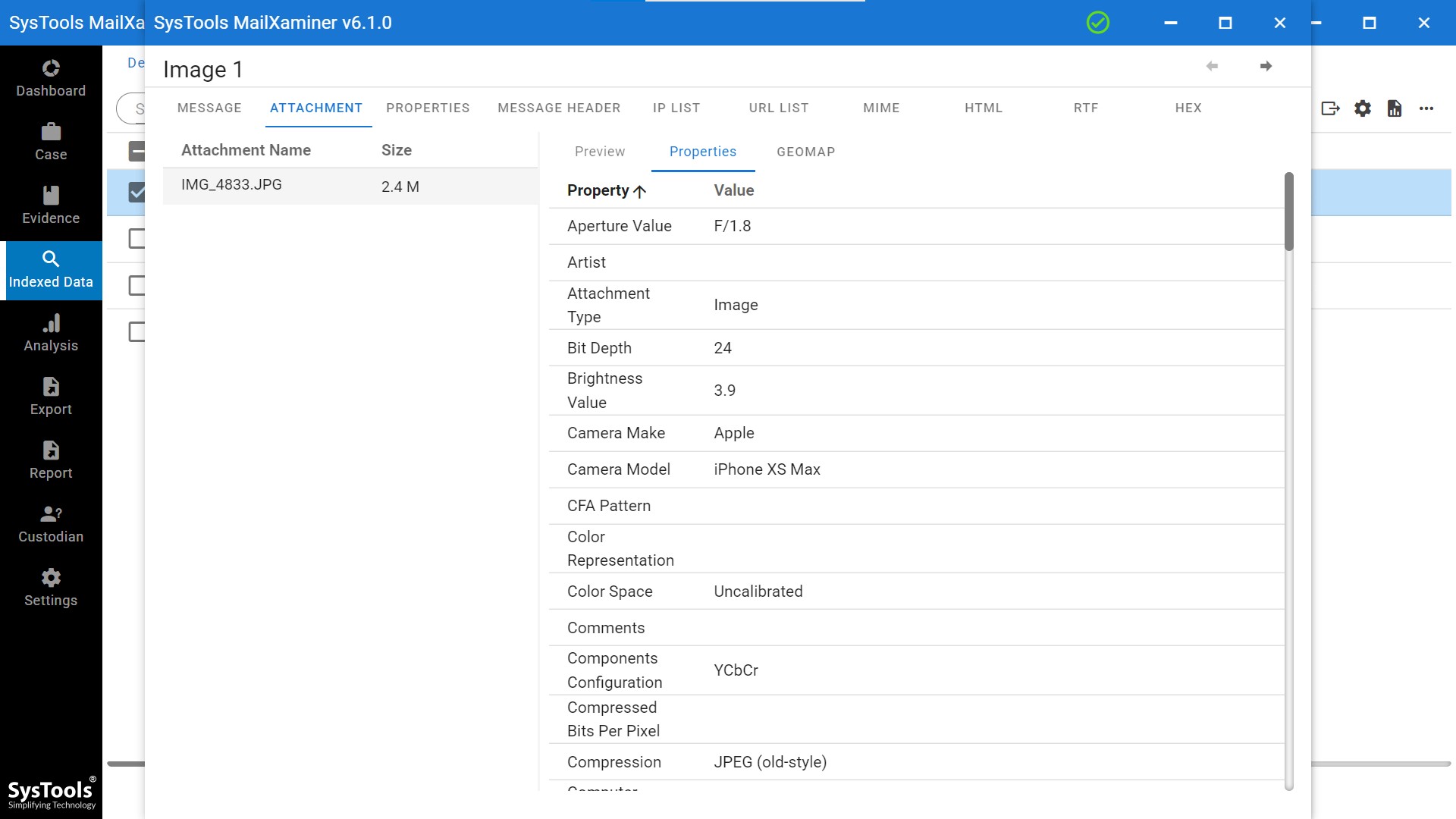
Langkah 9. Perangkat lunak ini menampilkan detail lanjutan seperti lokasi pengambilan foto dan cara mengidentifikasi lokasi dari foto menggunakan fitur Properti.
Langkah 10. Terakhir, perangkat lunak ini menyediakan fitur Geo-map yang memungkinkan Anda mendapatkan lokasi GPS dari sebuah foto.
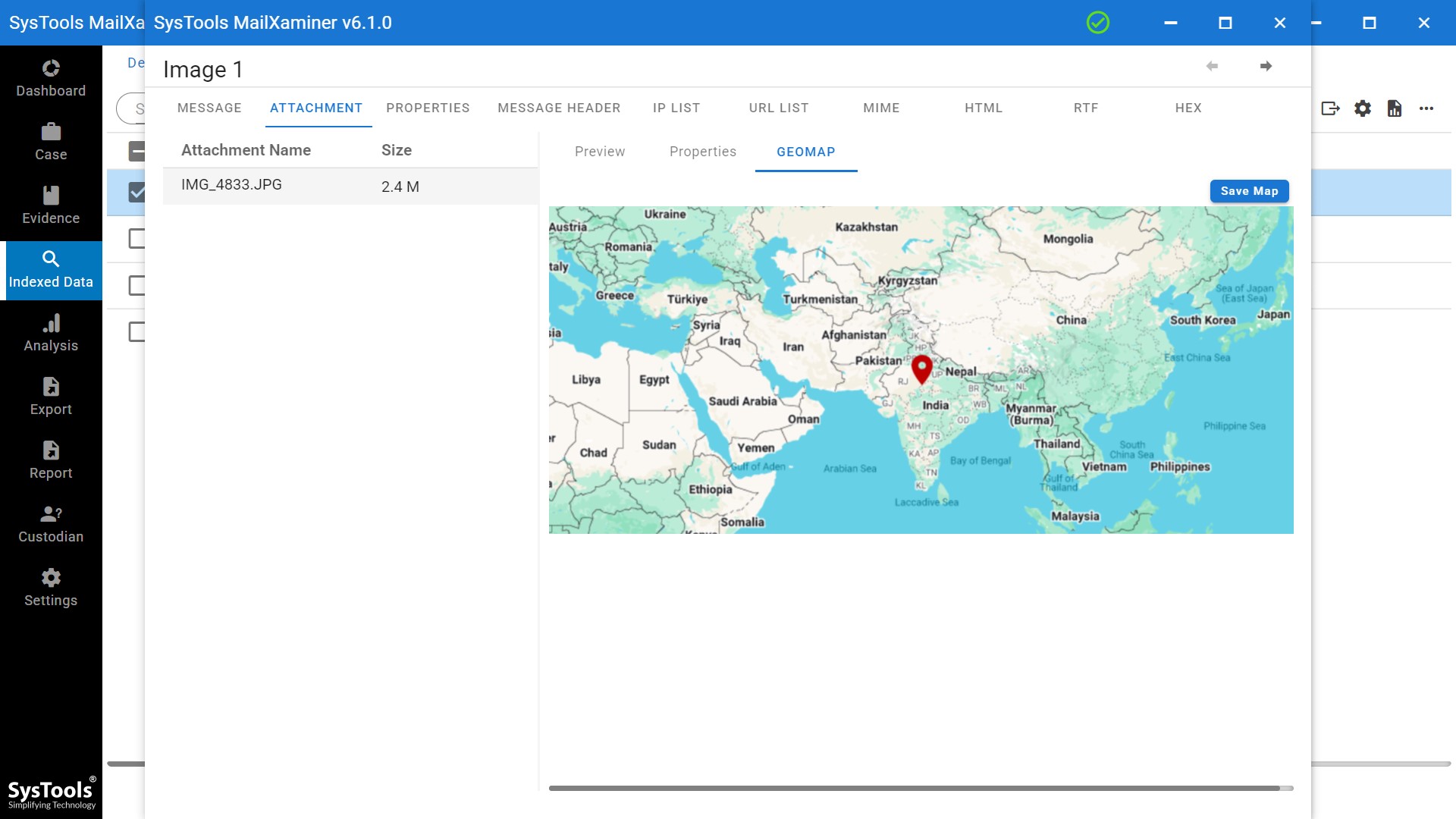
Anda tidak hanya dapat melacak lokasi tempat foto tersebut diambil, tetapi juga melihat nilai bujur dan lintang secara lengkap dengan mengetuk lokasi tersebut. Alat ini akan menampilkan koordinat GPS gambar beserta detailnya. Selain itu, Anda dapat dengan mudah memperbesar dan memperkecil tampilan untuk melihat detailnya dengan lebih jelas.
Pengguna juga dapat menyimpan peta dan mengekspor berkas gambar ke berbagai format ekspor yang tersedia. Hal ini akan membantu pengguna mengidentifikasi lokasi dari foto tersebut dan melihatnya di aplikasi lain seperti Google Earth.
Perbandingan Metode Terbaik untuk Cek Lokasi Foto Diambil
| Metode | Persyaratan | Apa yang Dapat Diberikan | Keterbatasan Utama |
|---|---|---|---|
| EXIF/GPS | File Asli dengan Metadata GPS | Koordinat yang Tercatat | Metadata mungkin tidak tersedia atau telah diubah. |
| Google Photos | Foto dalam Pustaka/Konteks yang Didukung | Lokasi yang Tercatat atau Diperkirakan | Lokasi yang diperkirakan tidak sama dengan GPS yang tertanam |
| Google Lens | Petunjuk Visual atau Gambar yang Dapat Dicari. | Gambar Serupa, Objek, Landmark, Gambar. | Tidak Menjamin Lokasi yang Tepat. |
| Pencarian Gambar Terbalik | Gambar Terindeks Secara Online. | Halaman Sumber Asli / Kecocokan | Tidak Ada Kecocokan jika gambar tidak terindeks. |
| Analisis Visual | Petunjuk Geografis yang Terlihat. | Hipotesis Lokasi. | Memerlukan Interpretasi. |
| Geolokasi AI | Petunjuk Visual yang Memadai. | Perkiraan Lokasi | Prediksi Memerlukan Verifikasi. |
| Peta/Street View | Kandidat Koordinat Tempat. | Verifikasi Lokasi. | Bergantung pada Ketersediaan Citra Peta. |
| Analisis Forensik | Bukti + File Email Asli | Metadata / Bukti yang Berkorelasi | Memerlukan Penanganan Bukti yang Tepat |
Akhirnya, Menemukan Lokasi Tepat Sebuah Foto!
Kini kita sudah sangat memahami topik “bagaimana cara mengetahui di mana sebuah foto diambil?”. Selain itu, kita juga mengetahui solusi-solusi yang paling tepat. Sebagian besar pengguna perlu menemukan detail-detail kecil seperti tanggal pengambilan, lokasi, dan sebagainya yang terkait dengan gambar-gambar tersebut untuk keperluan analisis.
Masalah muncul ketika pengguna tidak dapat menemukan lokasi tepat di mana foto tersebut diambil. Oleh karena itu, pengguna dapat mengatasi masalah ini dengan cara manual untuk mencari informasi yang terkait dengan foto tersebut, lalu menggunakan Google Maps untuk mengidentifikasi lokasinya.
Alur Kerja Sederhana yang Perlu Diingat
Saat Anda memiliki foto yang misterius, jangan berpindah-pindah antar alat.
Gunakan urutan berikut:
- Foto asli: Periksa EXIF.
- Tersimpan di Google Photos: Periksa lokasi yang tercatat atau diperkirakan.
- Objek atau landmark yang dapat dikenali: Coba Google Lens.
- Apakah gambar ini ada di internet: Gunakan pencarian gambar terbalik.
- Tidak ada metadata atau kecocokan: Pelajari petunjuk visual.
- Butuh petunjuk tambahan: Coba geolokasi AI.
Apakah gambar tersebut merupakan bagian dari bukti digital? Lanjutkan ke analisis forensik.
Alur kerja ini menjaga proses tetap sederhana dan menghindari kesalahan umum dalam menganggap satu metode sebagai solusi universal.
Kesimpulan
Dalam kebanyakan kasus, pengguna tidak dapat mengetahui lokasi yang tepat melalui metode manual. Masih ragu di mana foto itu diambil? Cobalah pelacak lokasi gambar canggih kami dan dapatkan data GPS yang akurat dalam hitungan detik. Solusinya tentu saja adalah pelacak lokasi foto yang unggul. Singkatnya, menggunakan perangkat lunak penemu lokasi gambar yang dibahas dalam panduan ini bisa menjadi alat yang sangat berguna untuk menemukan lokasi foto hanya dengan beberapa klik.
Pertanyaan yang Sering Diajukan
Q: Bagaimana cara mengekstrak koordinat GPS yang tepat dari berkas gambar digital?
A: Untuk mengekstrak koordinat GPS:
- Buka berkas asli menggunakan penampil metadata EXIF.
- Klik kanan pada berkas gambar di PC Windows dan pilih “Properties”.
- Klik tab “Details”.
Jika izin penandaan lokasi telah diaktifkan pada perangkat kamera saat pengambilan gambar, pengguna akan melihat nilai desimal atau derajat untuk Lintang dan Bujur. Salin nilai lintang dan bujur ini, lalu tempelkan ke Google Maps untuk menentukan lokasi geografis yang tepat.
Q: Apakah Google Lens dapat mengidentifikasi lokasi pengambilan foto?
A: Google Lens dapat mengidentifikasi objek, gambar yang secara visual mirip, dan halaman web yang terkait dengan suatu gambar. Fitur ini sangat berguna untuk memeriksa lokasi pengambilan foto melalui identifikasi landmark, papan nama, bangunan, dan petunjuk visual khas lainnya.
Q: Apakah lokasi foto bisa salah?
A: Ya. Lokasi mungkin diperkirakan, ditambahkan secara manual, diubah, atau disimpulkan secara keliru. Untuk kesimpulan penting, bandingkan lokasi tersebut dengan berkas asli, petunjuk visual yang terlihat, informasi peta, dan bukti independen lainnya.
Q: Bagaimana cara mengetahui lokasi pengambilan foto jika metadata GPS tidak tersedia?
A: Jika metadata GPS tidak tersedia, pengguna dapat menentukan lokasi foto menggunakan analisis telemetri visual. Untuk itu, pengguna harus mengikuti proses yang melibatkan pengunggahan gambar ke model AI multimodal atau alat pencarian visual yang aman seperti Google Lens.
Setelah itu, minta alat tersebut untuk menganalisis fitur geografis seperti arsitektur